Появилась необходимость в своем облачном сервере. Решил развернуть Owncloud X на Centos 7. Есть так же и мобильное приложение, которое можно подключить к вашей облачной среде owncloud. Так же в новой версии появился webdav.
И так приступим.
Обновляем систему
yum update -y
Устанавливаем php (необходимо выше версии 5.4)
Для этого необходимо подключить репозиторий epel-release
yum install epel-release
Далее подключаем репозиторий remi
yum install http://rpms.remirepo.net/enterprise/remi-release-7.rpm
Проверяем список доступных репозиториев
ls /etc/yum.repos.d/remi*
Как видим в списке отображается несколько версий php:

Далее есть несколько вариантов, чтобы активировать необходимую версию php:
a) Устанавливаем пакет yum-utils
yum install yum-utils
С помощью команды yum-config-manager активируем необходимую версию php
yum-config-manager --enable remi-php72
b) Второй вариант
Открываем файл с необходимой версией php и меняем значение enabled=0 на 1
vi /etc/yum.repos.d/remi-php72.repo
После устанавливаем сам php и необходимые компоненты для работы 0wncloud
yum install php php-mcrypt php-cli php-gd php-curl php-mysql php-ldap php-zip php-fileinfo php-intl php-xmlwriter php-mbstring
Проверяем версию php
php -v

Устанавливаем сервер базы данных
yum install mariadb mariadb-server
Запускаем и добавляем в автозагрузку
systemctl enable mariadb

systemctl start mariadb
При первом подключении к БД у меня не было пароля, чтобы установить пароль на root необходимо выполнить следующую команду
mysqladmin -u root password "newpass"
Подключаемся к mysql
mysql -u root -p
Создаем новую базу
CREATE DATABASE owncloud;
Теперь создайте пользователя и назначьте его для базы данных owncloud:
GRANT ALL ON owncloud.* to 'owncloud'@'localhost' IDENTIFIED BY 'newpass';
exit
Перезапускаем службы
systemctl restart httpd php-fpm mariadb
Так же не забываем настроить firewall.
Добавляем следующие правила:
firewall-cmd --permanent --add-service=http

firewall-cmd --permanent --add-service=https
Перезапускаем
firewall-cmd --reload
Смотрим список правил
firewall-cmd --permanent --list-all
Выключаем selinux, для этого открываем файл config, расположенного по пути:
vi /etc/selinux/config
и меняем значение SELINUX=enforcing на SELINUX=disabled
После проделанных шагов можно пробовать подключиться к owncloud, вводим в браузере
http://ipaddress/owncloud
Заполняем поля имя пользователя и пароль и нажимаем на “Хранилище и база данных”
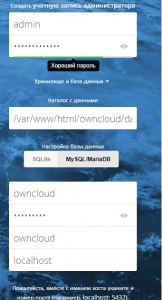
После подключения БД и ввода логина с паролем, вы попадаете на сайт owncloud.
Если вы будете открывать доступ из интернета, необходимо добавить в config.php
vi /var/www/html/owncloud/config/config.php
найти массив array добавить ваши данные:
‘trusted_domains’ =>
array (
0 => ‘local_ip’,
1 => ‘site.com’,
),
Если этого не сделать, то owncloud будет выдавать ошибку и не пустит на сайт!
На этом первоначальная установка с настройкой завершена.


 obazedow
 Millenio
 Morello